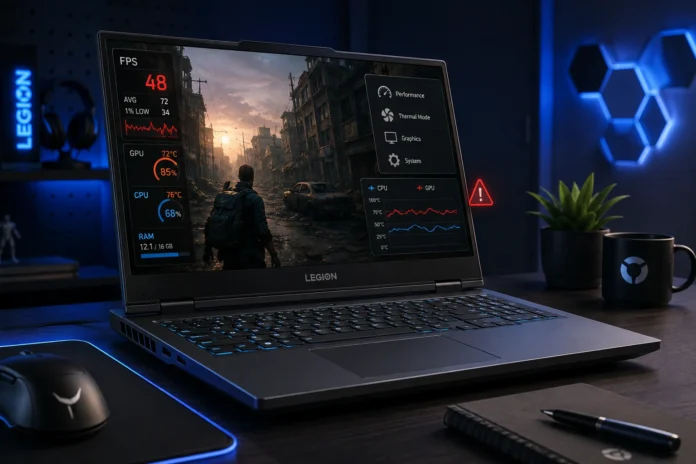

Низький FPS на Lenovo Legion або LOQ ще не означає несправність ноутбука. Найчастіше продуктивність обмежують режим живлення, робота через інтегровану графіку, температурні або енергетичні ліміти та налаштування гри. Починати діагностику варто зі штатного адаптера, Performance Mode і перевірки, чи навантаження справді отримує дискретна NVIDIA GeForce RTX.
Чому Legion або LOQ може працювати слабше, ніж очікувалося
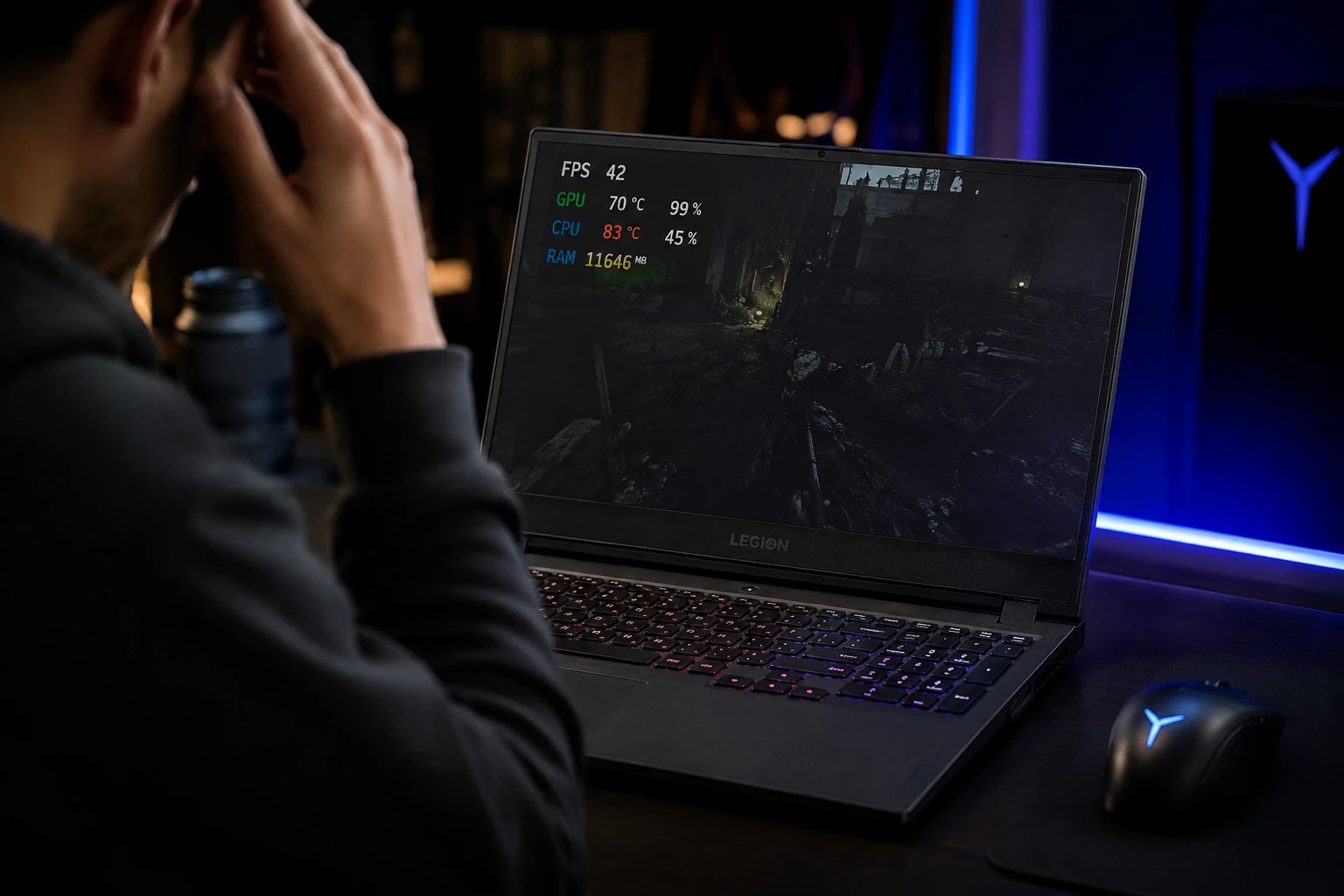
Якщо ноутбук видає менше кадрів, ніж у тестах, важливо порівнювати однакові SKU, роздільну здатність, графічний preset і технології масштабування. Однакова назва відеокарти ще не гарантує однаковий FPS у різних моделях. Перед зміною BIOS, драйверів або системи охолодження варто зафіксувати вихідні показники й змінювати лише один параметр за раз. Якщо ви лише підбираєте ігрову модель або хочете звірити конфігурації, радимо перейти до розділу ноут леново та порівняти процесор, відеокарту, обсяг RAM і характеристики екрана перед вибором.
Такий підхід допомагає відрізнити особливості конкретної комплектації Lenovo від реальної втрати продуктивності. Для Legion і LOQ особливо важливо дивитися не лише на позначення RTX, а на всю конфігурацію пристрою.
| Що спостерігається | Можлива причина | Що перевірити спочатку |
|---|---|---|
| FPS нижчий, ніж в огляді | Інші умови тесту | Роздільну здатність, preset, DLSS, Frame Generation |
| GPU завантажена лише частково | CPU limit, V-Sync, ліміт FPS або режим GPU | CPU Usage, dGPU Mode, обмеження кадрів |
| Частоти падають під навантаженням | Температурний або енергетичний ліміт | GPU Power, частоти та температури |
| На батареї продуктивність різко нижча | Обмежений енергетичний бюджет | Підключення штатного адаптера |
| Падіння почалося після оновлення | Драйвер або системна зміна | NVIDIA driver, Windows, BIOS |
Чи впливають блок живлення та Performance Mode на FPS
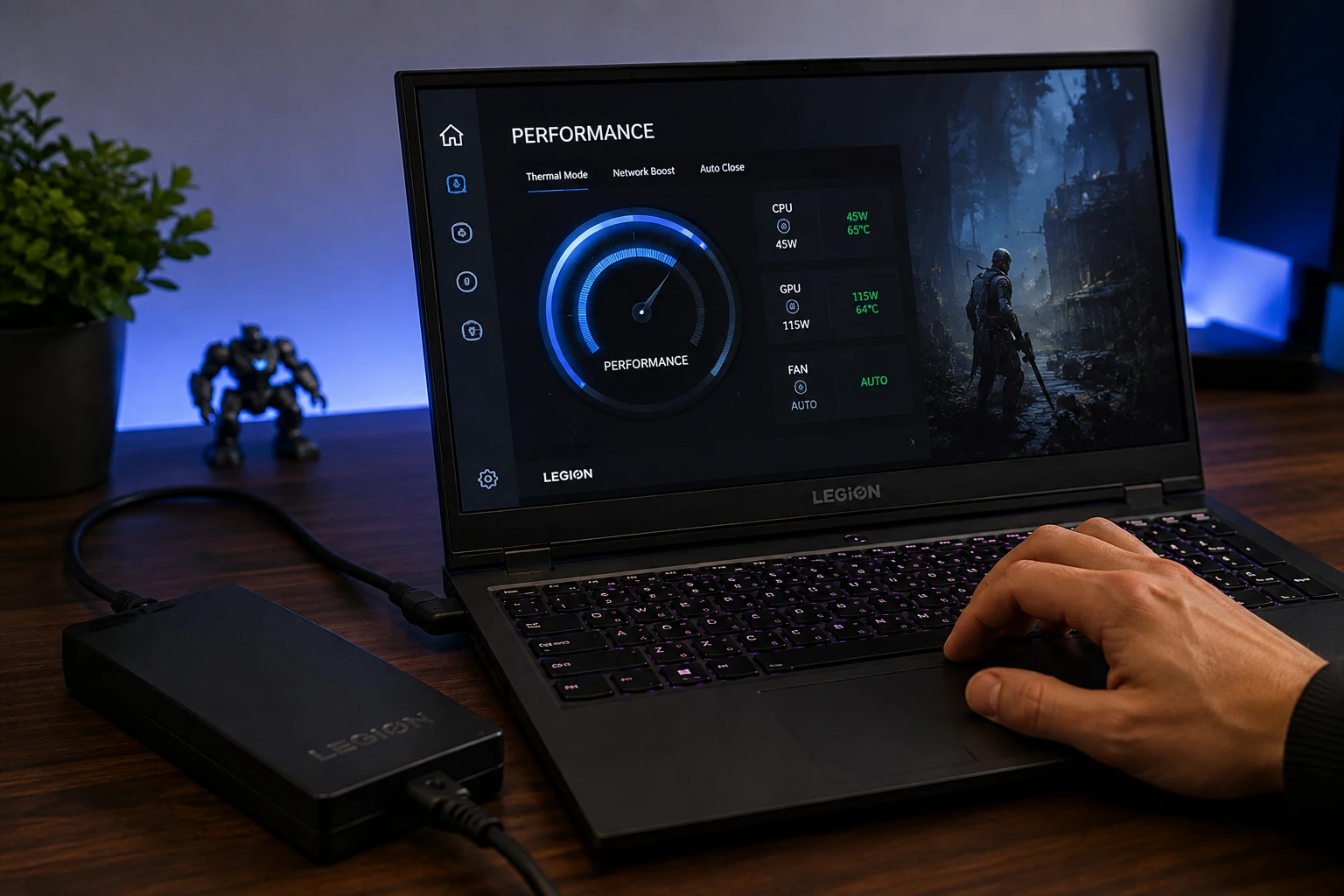
Так, максимальну ігрову продуктивність коректно перевіряти зі штатним блоком живлення та активним Performance Mode. На батареї або при недостатньому живленні система може зменшувати доступну потужність CPU і GPU, навіть якщо сама відеокарта повністю справна.
На сумісних моделях профілі перемикаються через Lenovo Vantage, Legion Space або комбінацію Fn+Q. Для контрольного тесту варто підключити рідний адаптер, активувати Performance і повторити той самий ігровий епізод.
Чи може заряджання через USB-C обмежувати потужність
Може, якщо через USB-C конкретна модель отримує менше енергії, ніж їй потрібно під максимальним ігровим навантаженням. Тому результат такого тесту не варто напряму порівнювати з benchmark, проведеним зі штатним потужним адаптером.
Як перевірити, чи гра дійсно використовує дискретну RTX
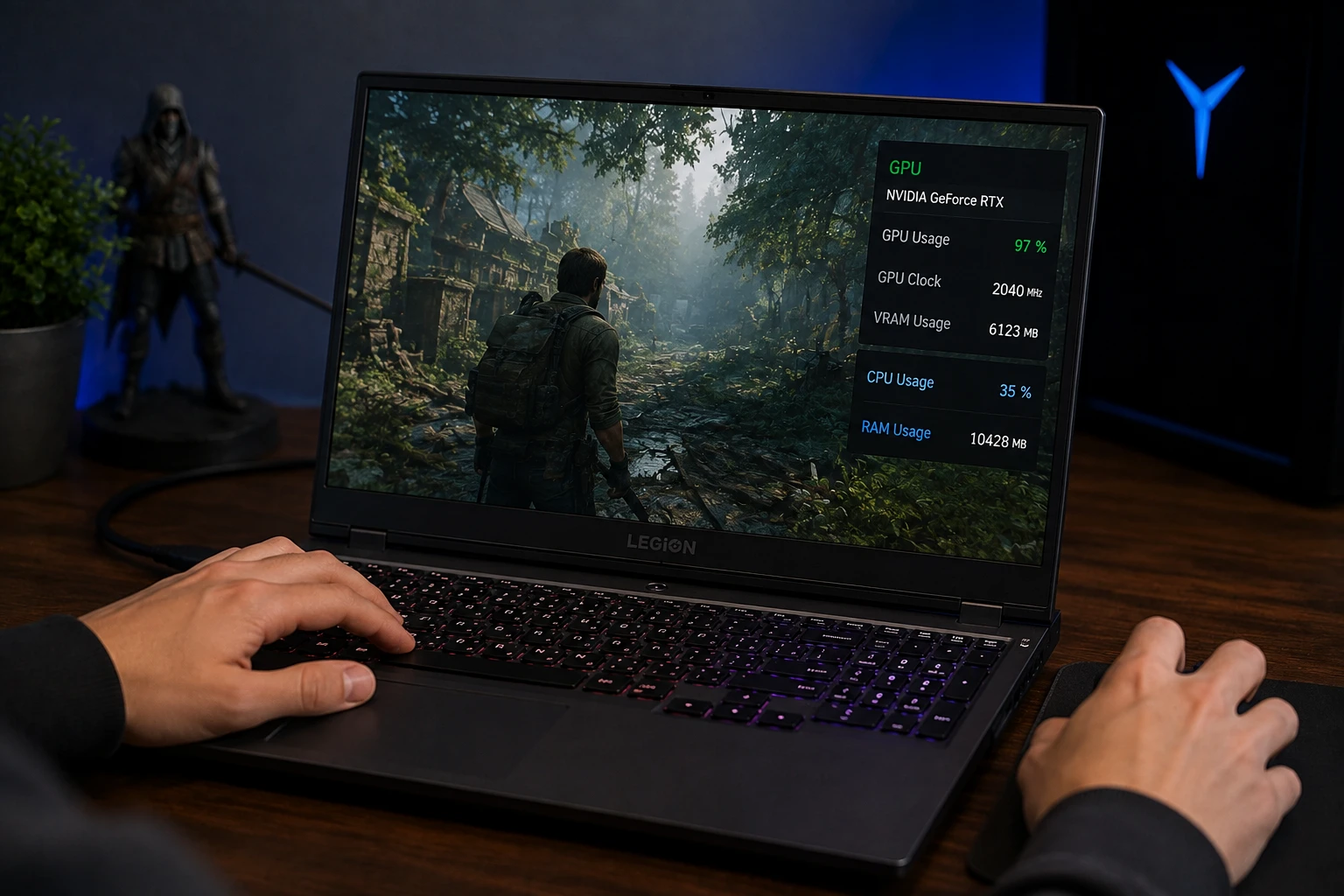
Насамперед потрібно переконатися, що гра запускається на NVIDIA GeForce RTX, а не покладається переважно на інтегровану графіку. Для цього варто перевірити GPU Working Mode та, якщо конкретний Legion або LOQ підтримує таку функцію, провести тест у dGPU Mode.
Чим відрізняються Hybrid Mode, dGPU та MUX
Hybrid Mode дозволяє системі використовувати інтегровану й дискретну графіку залежно від навантаження. dGPU Mode орієнтований на роботу через дискретну відеокарту, а MUX Switch керує маршрутом передачі зображення між GPU та дисплеєм. Для пошуку причини низького FPS важлива не назва режиму сама по собі, а результат однакового тесту до і після перемикання.
Не змінюйте п’ять налаштувань одночасно: одна зміна — один повторний тест. Так значно простіше знайти справжню причину.
Як побачити throttling, нестачу TGP або інше обмеження
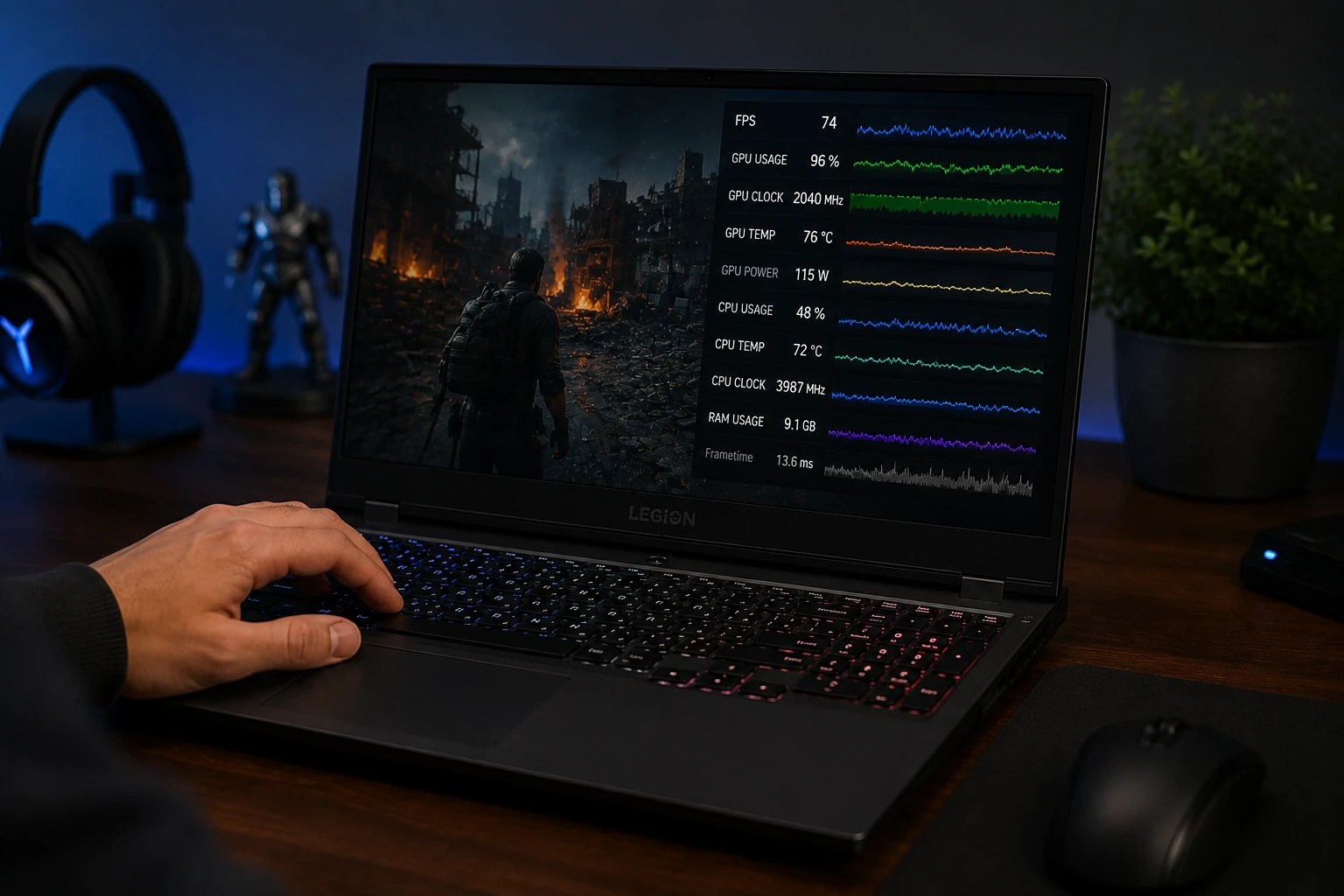
Орієнтуватися лише на температуру недостатньо. Значно корисніше одночасно дивитися на завантаження, частоти, споживану потужність і поведінку FPS у тому самому тестовому епізоді.
Для моніторингу підійдуть HWiNFO, MSI Afterburner та інші відомі інструменти. Варто стежити за такими параметрами:
- GPU Usage і CPU Usage;
- GPU Power та частотою відеоядра;
- частотами процесора;
- температурами CPU і GPU;
- Average FPS та 1% Low;
- frame time і появою різких стрибків.
TGP показує енергетичний бюджет дискретної графіки, але оцінювати його потрібно з урахуванням конкретної модифікації ноутбука. Випадкове число з тесту іншого Legion або LOQ не є еталоном для вашого SKU.
Чому ваш FPS може не збігатися з оглядом
Різниця з YouTube-тестом або оглядом не доводить несправність, доки не зрівняні умови. Навіть ноутбуки з однаковою NVIDIA GeForce RTX Laptop GPU можуть мати інші процесори, налаштування живлення, пам’ять, екрани та енергетичні ліміти.
Перед порівнянням перевірте:
- точний CPU і GPU;
- конфігурацію та обсяг RAM;
- роздільну здатність гри;
- графічний preset;
- DLSS, FSR та Frame Generation;
- V-Sync або встановлений FPS limiter;
- режим Performance, Balance або Quiet;
- версію гри та графічного драйвера.
Наприклад, результат у Full HD з DLSS не можна напряму порівнювати з грою у вищій рідній роздільній здатності без масштабування. Якщо після такого порівняння стає зрозуміло, що потрібна інша конфігурація, в українському інтернет-магазині електроніки MobilePlanet можна замовити відповідний ноутбук, попередньо зіставивши процесор, GPU, RAM, екран та інші характеристики моделей.
Для покупців з Одеси та інших міст України такий підхід корисний ще до покупки: характеристики конкретного SKU варто перевіряти до оформлення замовлення, а не орієнтуватися лише на назву серії Legion або LOQ.
Які помилки заважають знайти причину низького FPS
Найгірша стратегія — одразу переходити до радикальних дій. Якщо немає вимірюваних даних, заміна термопасти чи випадкові зміни BIOS здатні лише додати нові змінні до початкової проблеми.
- не розбирайте новий ноутбук тільки через високу температуру в грі;
- не змінюйте невідомі параметри BIOS навмання;
- не відключайте захисні ліміти CPU або GPU заради кількох кадрів;
- не встановлюйте сумнівні програми, що обіцяють «миттєво підняти FPS»;
- не порівнюйте різні SKU лише за написом RTX 4050, RTX 4060 або RTX 5060;
- не робіть висновок про несправність за однією грою.
Спочатку вимірюйте, потім змінюйте. Хороша діагностика починається не з ремонту, а з відтворюваного тесту.
Коли проблема вже схожа на апаратну
Звертатися до діагностики варто тоді, коли базові програмні причини виключені, а ноутбук стабільно демонструє аномальну поведінку. Особливо насторожують проблеми, які повторюються в різних іграх та навантаженнях.
Не варто відкладати перевірку, якщо:
- під навантаженням ноутбук вимикається або перезавантажується;
- на екрані з’являються графічні артефакти;
- дискретна GPU періодично зникає із системи;
- частоти залишаються аномально низькими навіть у Performance Mode;
- продуктивність різко погіршилася одразу в багатьох іграх.
Для гарантійного пристрою особливо важливо не починати з самостійного розбирання. Спершу краще зафіксувати симптоми, результати тестів і налаштування, за яких проблема відтворюється.
Що перевірити за 10 хвилин перед сервісом
Найшвидший алгоритм — рухатися від зовнішніх причин до апаратних. Якщо після кожного кроку повторювати той самий тест, місце втрати продуктивності знайти набагато легше.
- Підключіть штатний блок живлення.
- Активуйте Performance Mode.
- Переконайтеся, що гра використовує NVIDIA GeForce RTX.
- За можливості порівняйте Hybrid і dGPU Mode.
- Повторіть один і той самий benchmark або ігровий фрагмент.
- Перевірте GPU Usage, GPU Power, частоти та температури.
- Зіставте свій результат з тестом такого самого SKU й однаковими графічними параметрами.
- Перевірте драйвер лише після того, як інші очевидні причини виключені.
- Якщо аномалія залишається, переходьте до професійної діагностики.
FAQ
Нижче — короткі відповіді на питання, які найчастіше виникають, коли Legion або LOQ показує менше кадрів, ніж очікував власник.
Чи нормально, що Lenovo LOQ має менше FPS від батареї?
Так, це може бути нормально. Під час роботи від акумулятора доступна потужність системи обмежується, тому для оцінки максимальної продуктивності краще проводити тест зі штатним адаптером.
Чи повинна відеокарта завжди бути завантажена на 100%?
Ні. У деяких іграх FPS упирається в процесор, ліміт кадрів, V-Sync або сам ігровий рушій. Низьке GPU Usage має сенс оцінювати разом із CPU Usage, частотами та frame time.
Чи завжди dGPU Mode дає більше FPS?
Не обов’язково в кожній грі. Але він корисний для діагностики, оскільки дозволяє перевірити, чи впливає Hybrid Mode або графічний маршрут на продуктивність конкретного ноутбука.
Чи потрібно одразу перевстановлювати NVIDIA driver?
Ні. Це логічний крок, якщо проблема почалася після оновлення або інші перевірки не дали відповіді. До перевстановлення бажано зберегти вихідні результати тесту, щоб потім було що порівнювати.
Коли низький FPS можна вважати ознакою несправності?
Один невдалий benchmark цього не доводить. Підозра стає серйознішою, якщо низькі частоти, артефакти, вимкнення чи різке падіння продуктивності повторюються в різних сценаріях навіть після перевірки живлення та налаштувань.
Висновок
Якщо Lenovo Legion або LOQ працює слабше, ніж очікувалося, головне — не гадати за одним показником FPS. Перевірте живлення, Performance Mode, активну GPU, TGP, температури та умови benchmark; якщо результати залишаються аномальними в кількох тестах, тоді вже є обґрунтований привід для глибшої діагностики.